
Spesifikasi Server Minimum
Single CPU @2.0GHz dan Ram 2Gb
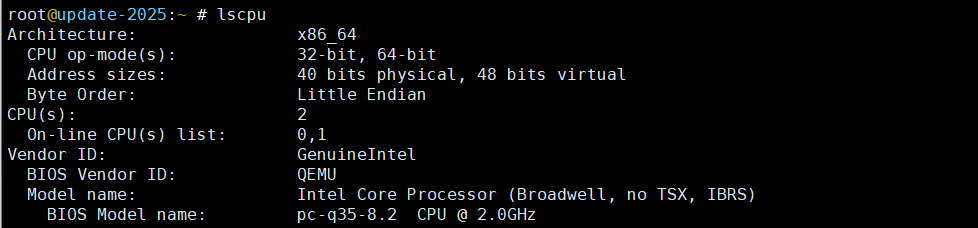

Sintaks perintah untuk Linux
root@update-2025:~ # curl -fsSL https://openclaw.ai/install.sh | bash
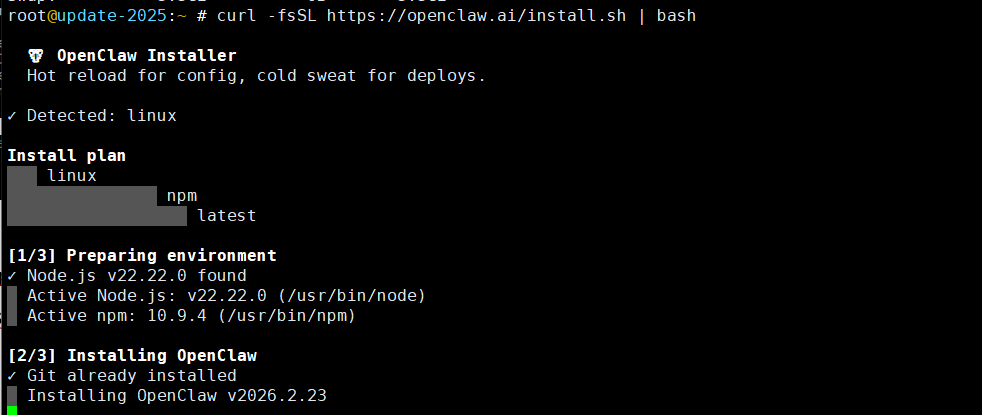
OpenClaw berhasil di install
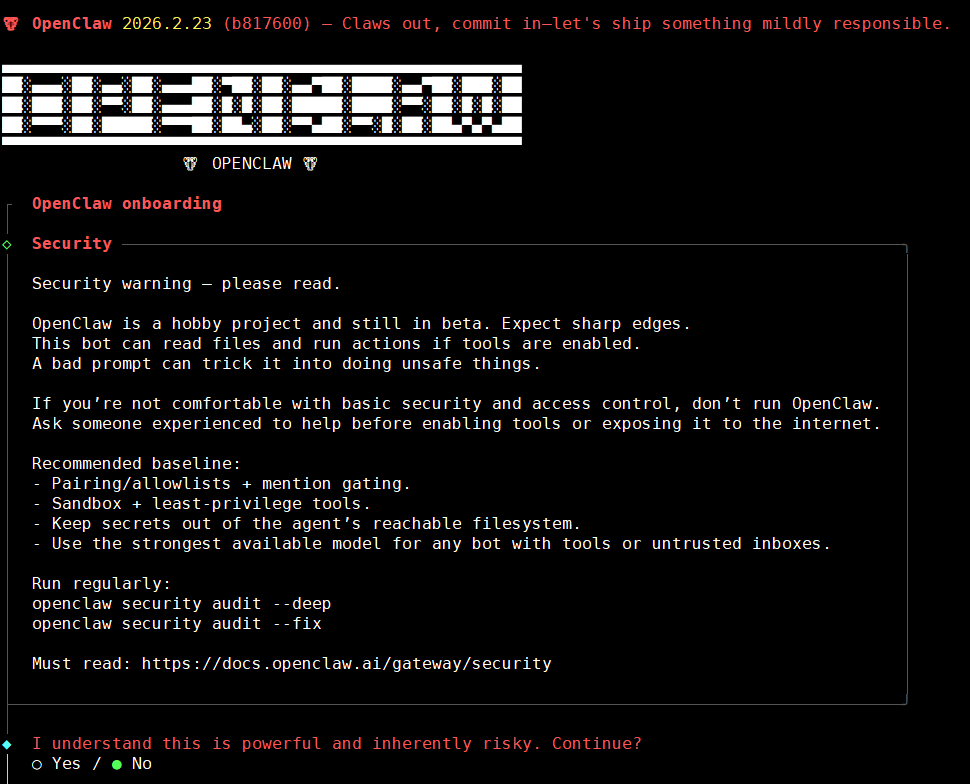
Ikuti setiap tahapan yang ada
I understand this is powerful and inherently risky. Continue?
Yes
Onboarding Mode
Quick Start
Config Handling
Use existing values
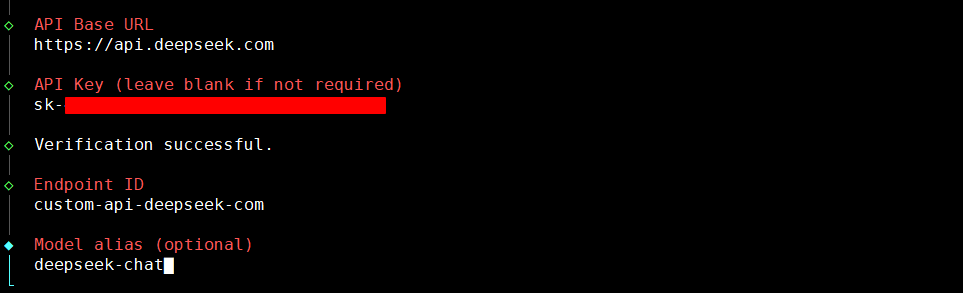
Untuk model saya akan menggunakan model AI DeepSeek, untuk ini pilih
Custom Provider
Dan model menggunakan deepseek-chat
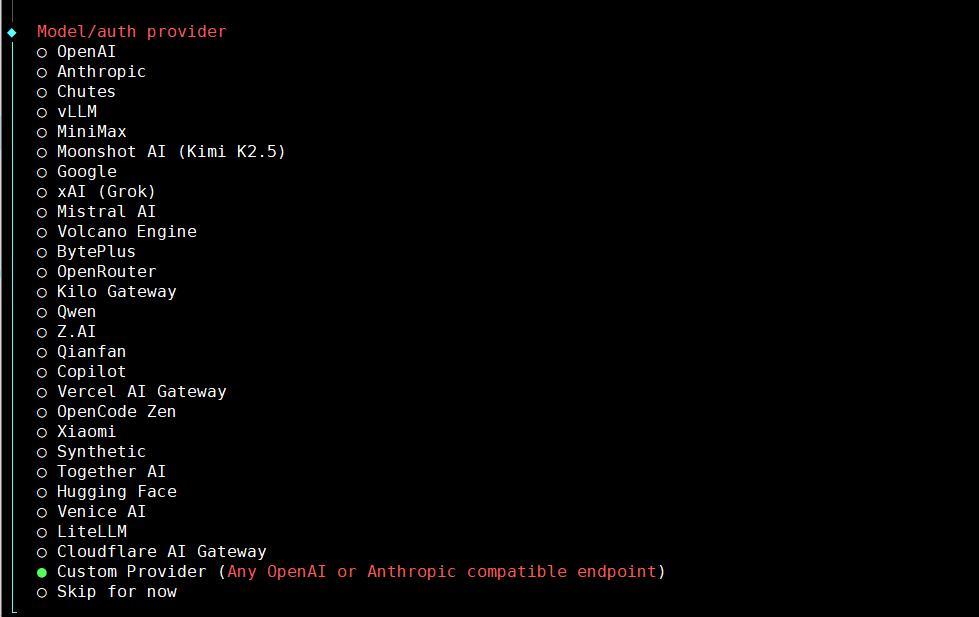
API Base URL
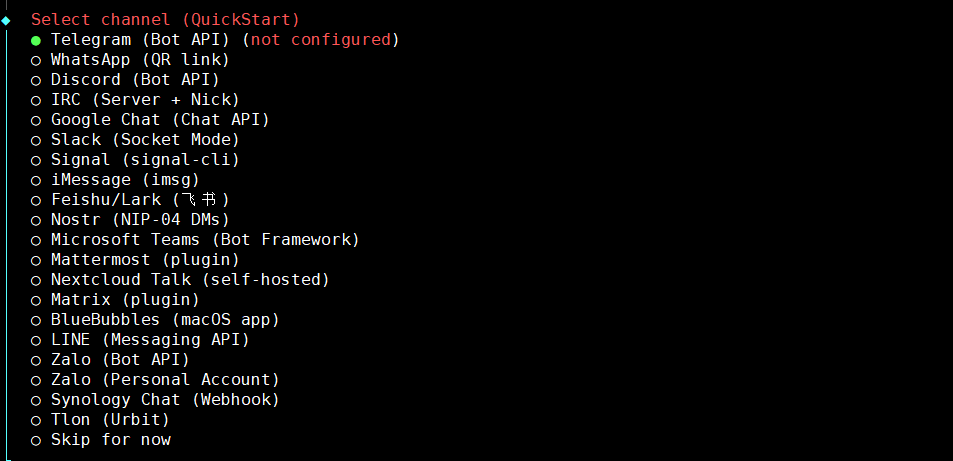
Untuk channel disini akan menggunakan Telegram Bot
Siapkan terlebih nama bot untuk telegram
Disini gunakan BotFather
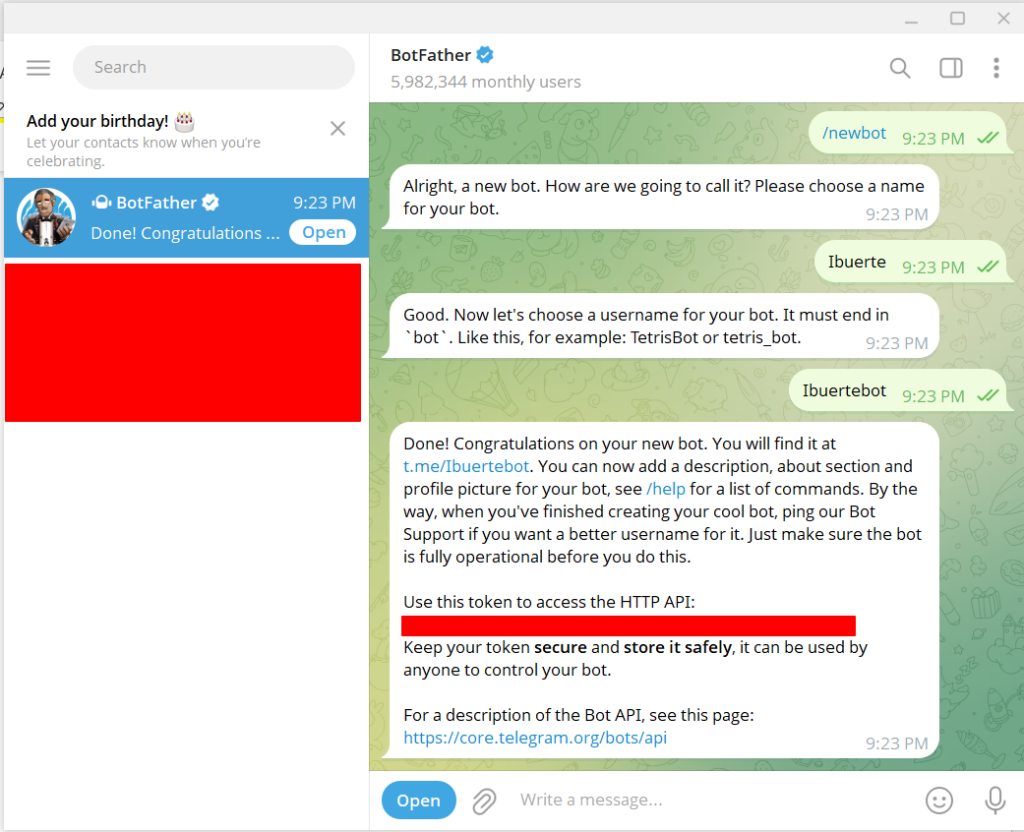
Ketikan /newbot untuk membuat bot baru
Alright, a new bot. How are we going to call it? Please choose a name for your bot.
Isikan nama yang akan anda pakai
Good. Now let’s choose a username for your bot. It must end in `bot`. Like this, for example: TetrisBot or tetris_bot.
Isikan nama bot
Kembali ke console OpenClaw
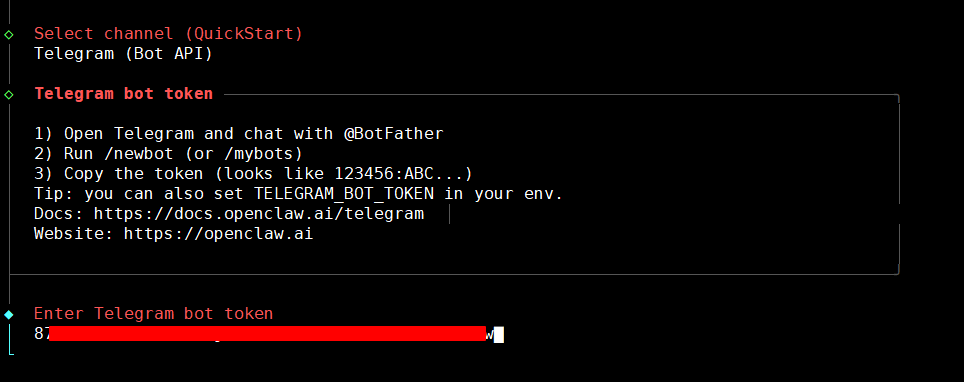
Masukkan token yang didapat dari botFather
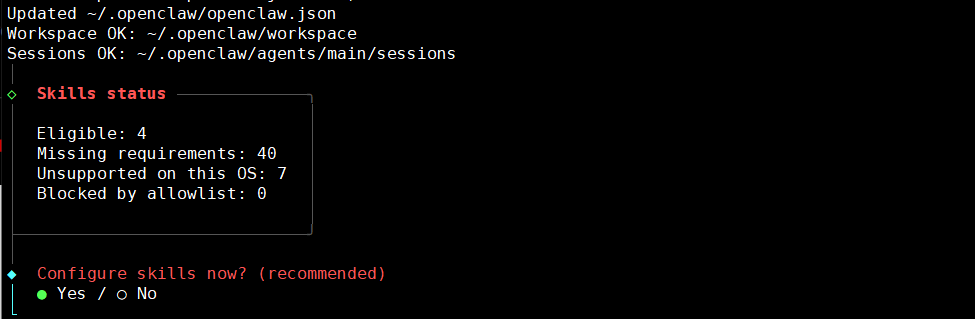
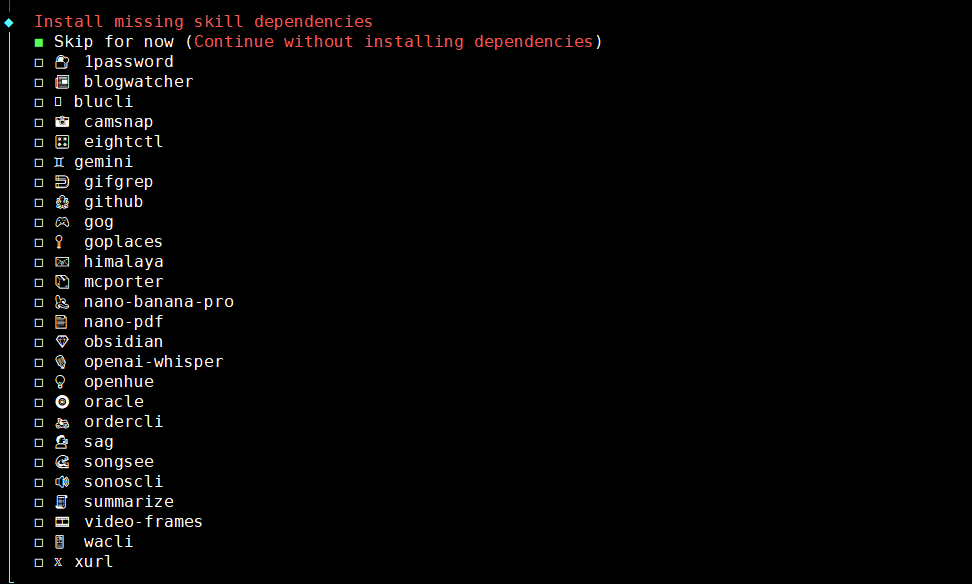
Jika tidak ingin menentukan skill, bisa anda pilih skip for now
Untuk konfigurasi selanjutnya anda bisa pilih No
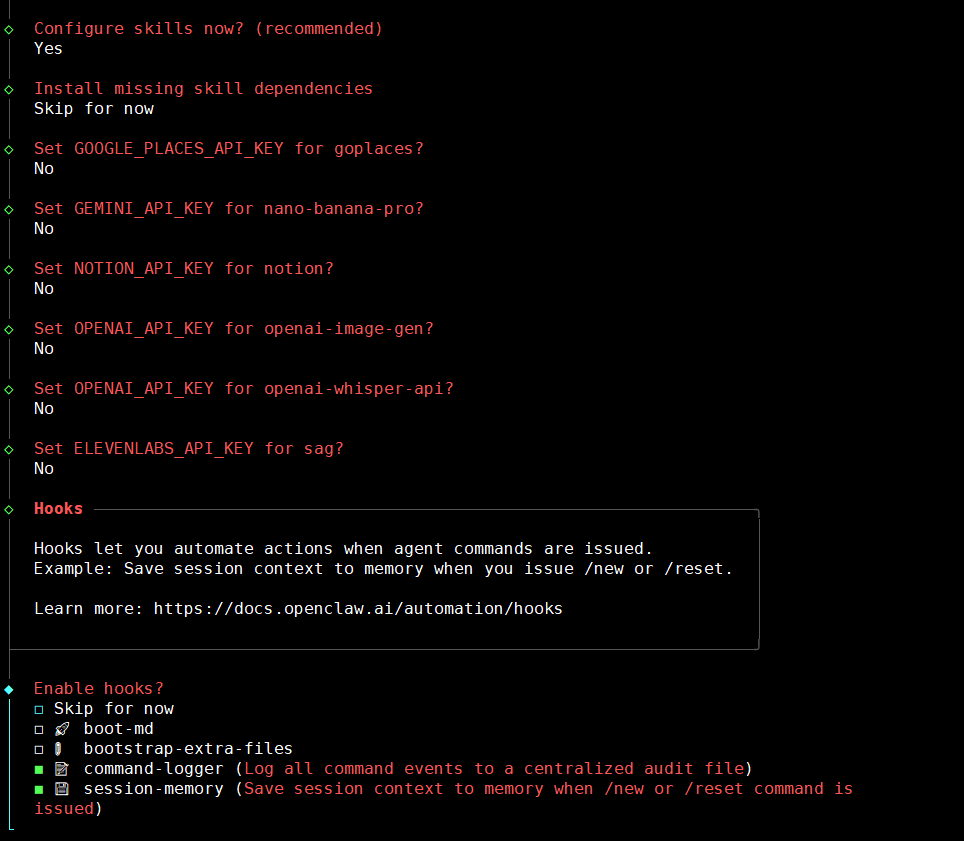
Saat ditanya Enable Hook, saya memilih Command logger dan session memory
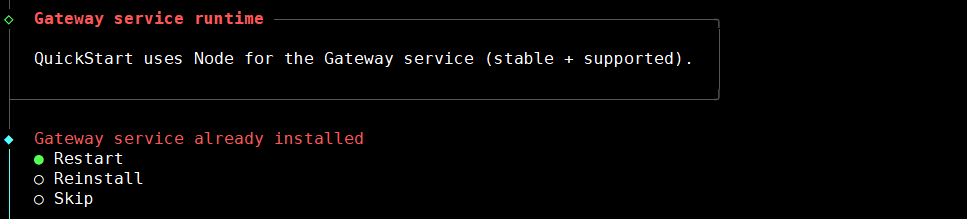
Setelah melakukan perubahan Pilih Gateway Restart
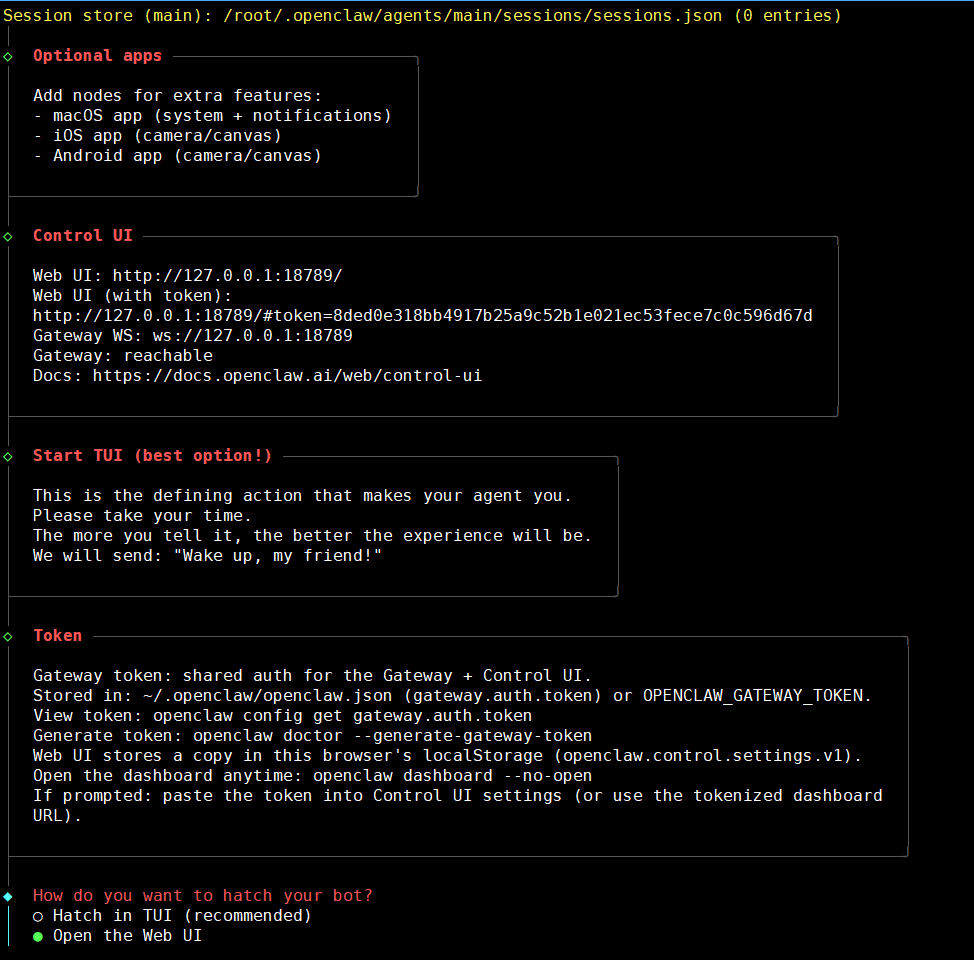
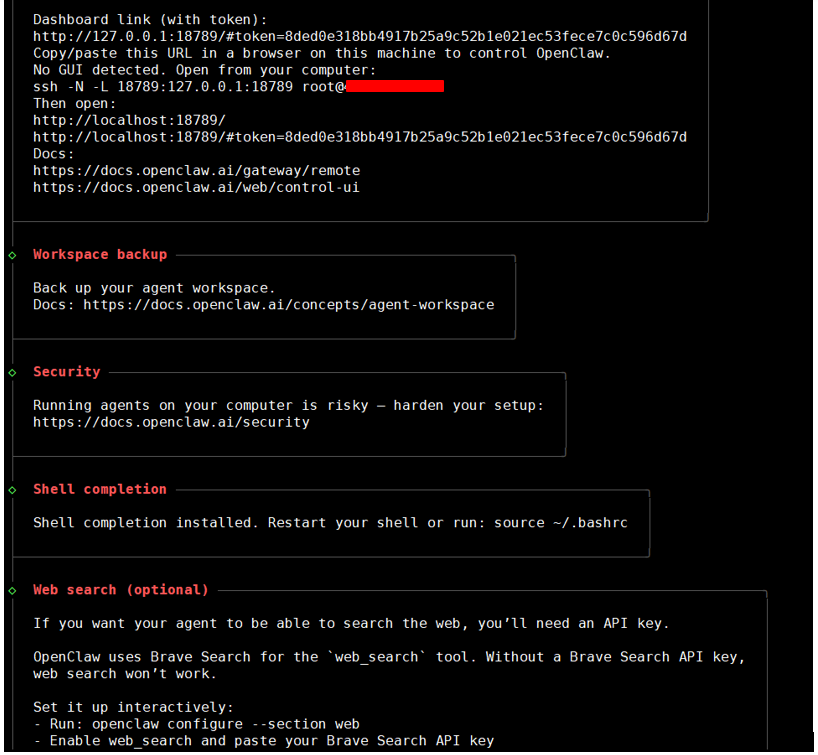
Agar bisa diakses via local laptop, disini akan menggunakan koneksi tunnel ssh
Ketikan command ini di command console OS Windows
ssh -N -L 18789:127.0.0.1:18789 root@***.***.***.***
Lalu masukkan password server anda
Bukan browser dan ketikan di url berikut kode token
http://localhost:18789/#token=……………………………
Tampilan Web Dashboard OpenClaw
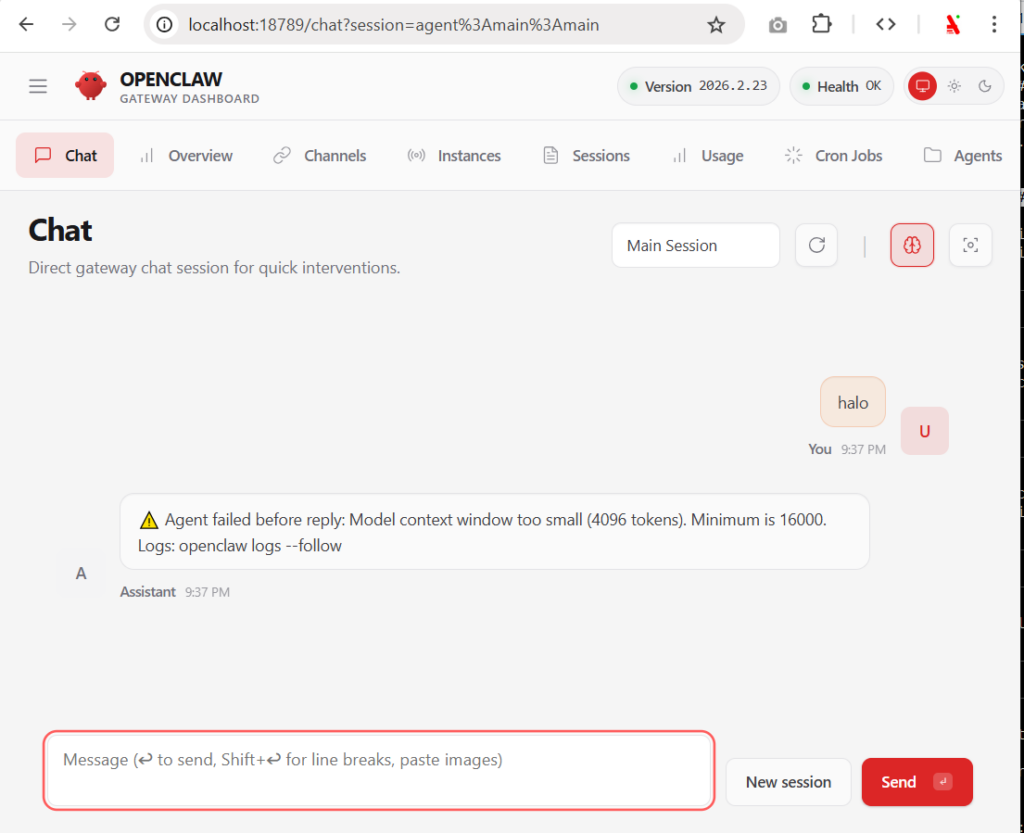
Kita telah memasukan model AI dalam hal ini DeepSeek, karena sebelumnya memilih Custom Provider Dimana default Context Window yang digunakan yakni 4096
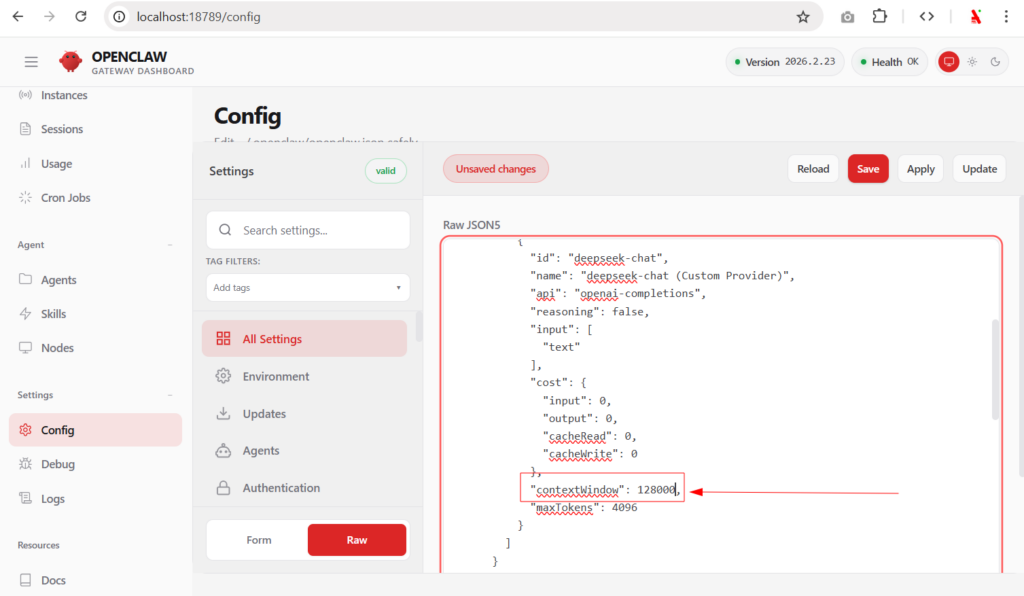
Maka kita perlu ubah sesuai yang diminta oleh OpenClaw, gunakan batas maksimal context window yang disediakan oleh provider AI, Disini saya atur ke nilai 128000.
Untuk melakukan perubahan ini, cukup gunakan web dashboard
Config 🡪 All Settings 🡪 Raw
Edit bagian yang ditunjukkan dalam tampilan screenshot
Setelah itu klik tombol Apply untuk menerapkan perubahan, Tunggu sebentar.
Jika terlihat notifikasi Disconnect… biarkan karena nanti akan melakuakn reconnect otomatis
Untuk menghubungkan dengan channel WhatsApp terlebih dahulu install openclaw plugin untuk WhatsApp (ini diminta dalam versi OpenClaw terbaru

root@update-2025:~ # openclaw plugins enable whatsapp
selanjutnya jalankan
root@update-2025:~ # openclaw config
Pilih Channel WhatsApp
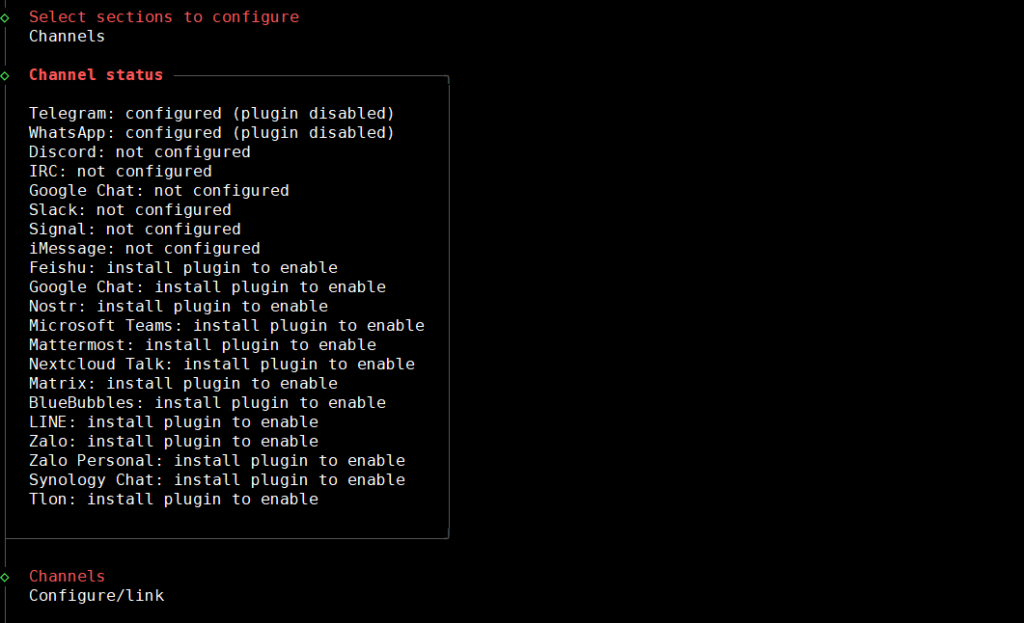
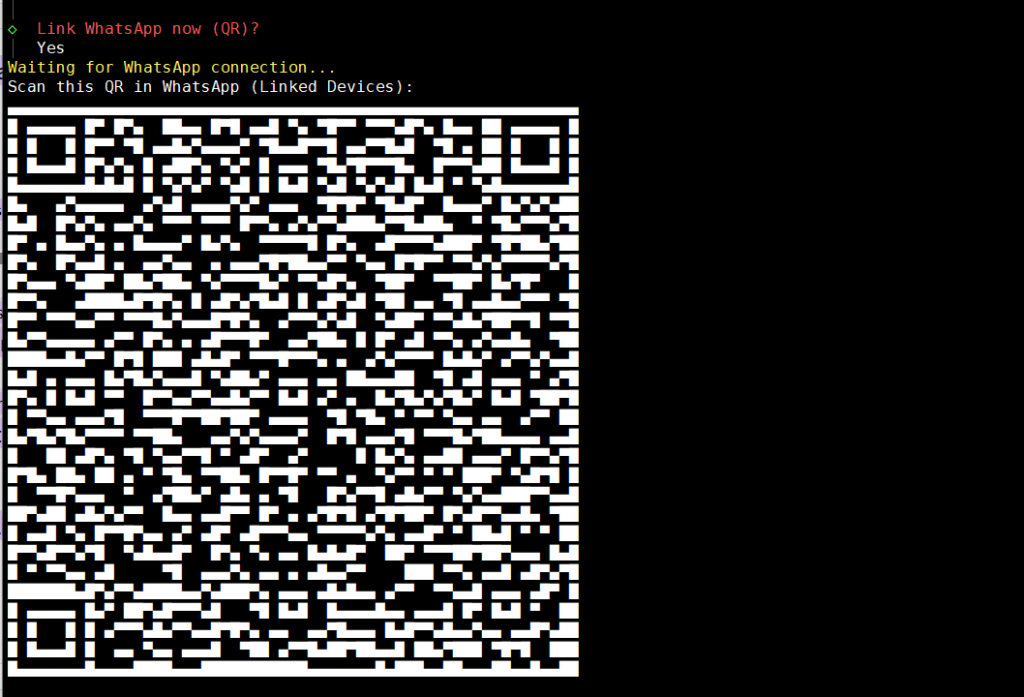
Ikuti tahapan selanjutnya seperti yang ditampilkan dalam screenshot
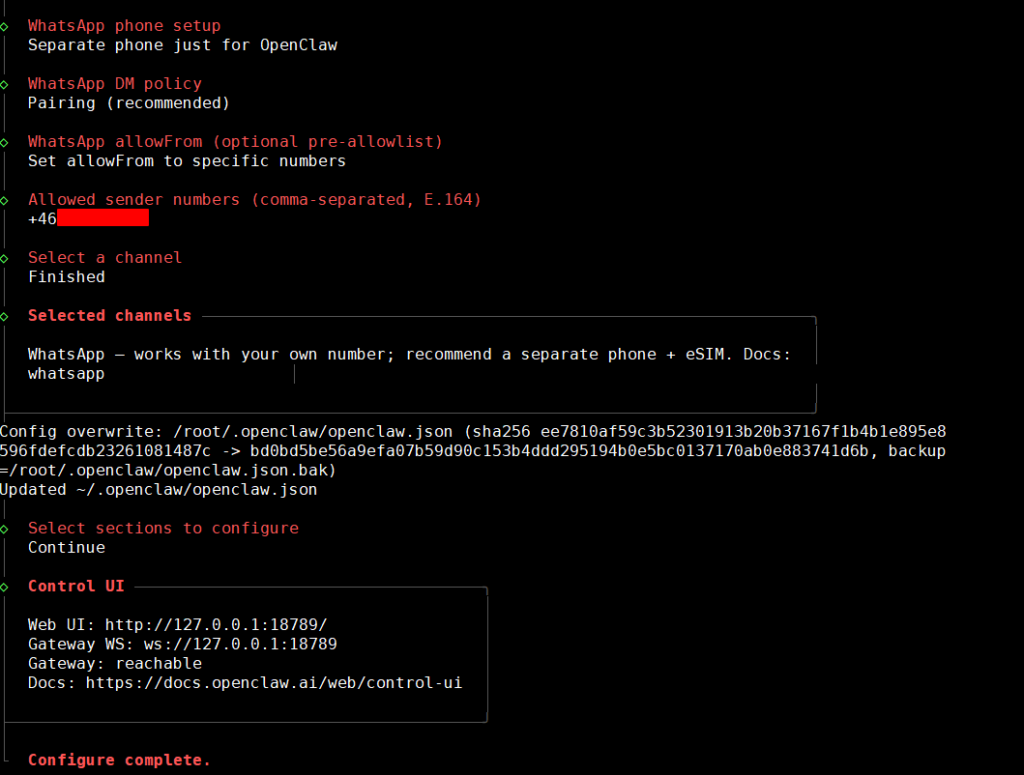
Selesai